AI と作ったツール
localhost のアドレスは、友人のパソコンでは開けません。
操作できるページを送って、実際に試してもらう。
Mac で作って、リンクで見せる。
AI と作ったツール、クライアントへの提案、制作途中のページ。「自分のパソコンでしか開けない」を、相手に送れるリンクに。
まずは Mac 版から。簡単な共有フローを準備中です。
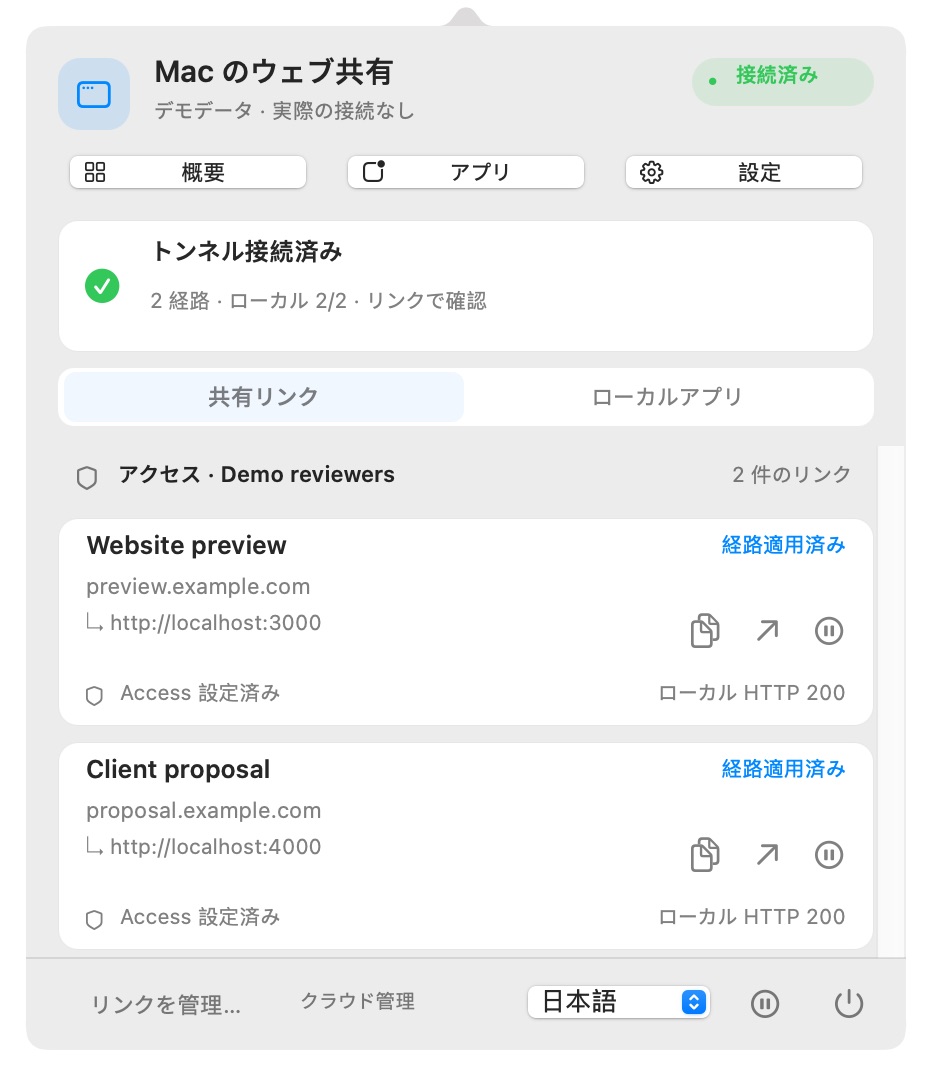
Mac アプリ
普段の操作はメニューバーから。詳しい管理はコントロール画面で。
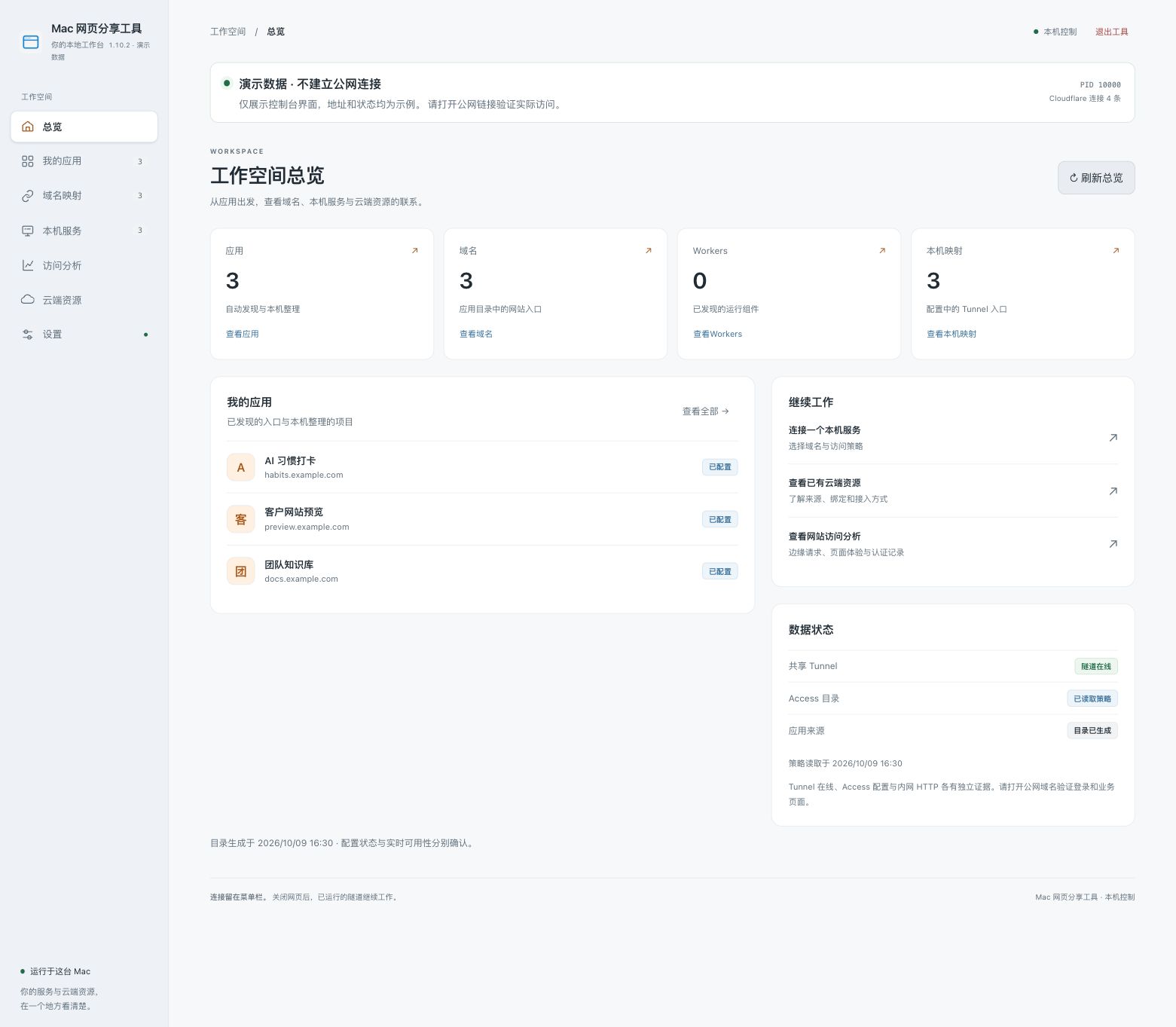 拡大する ↗
プロジェクトと接続状態を確認して、詳細へ進めます。
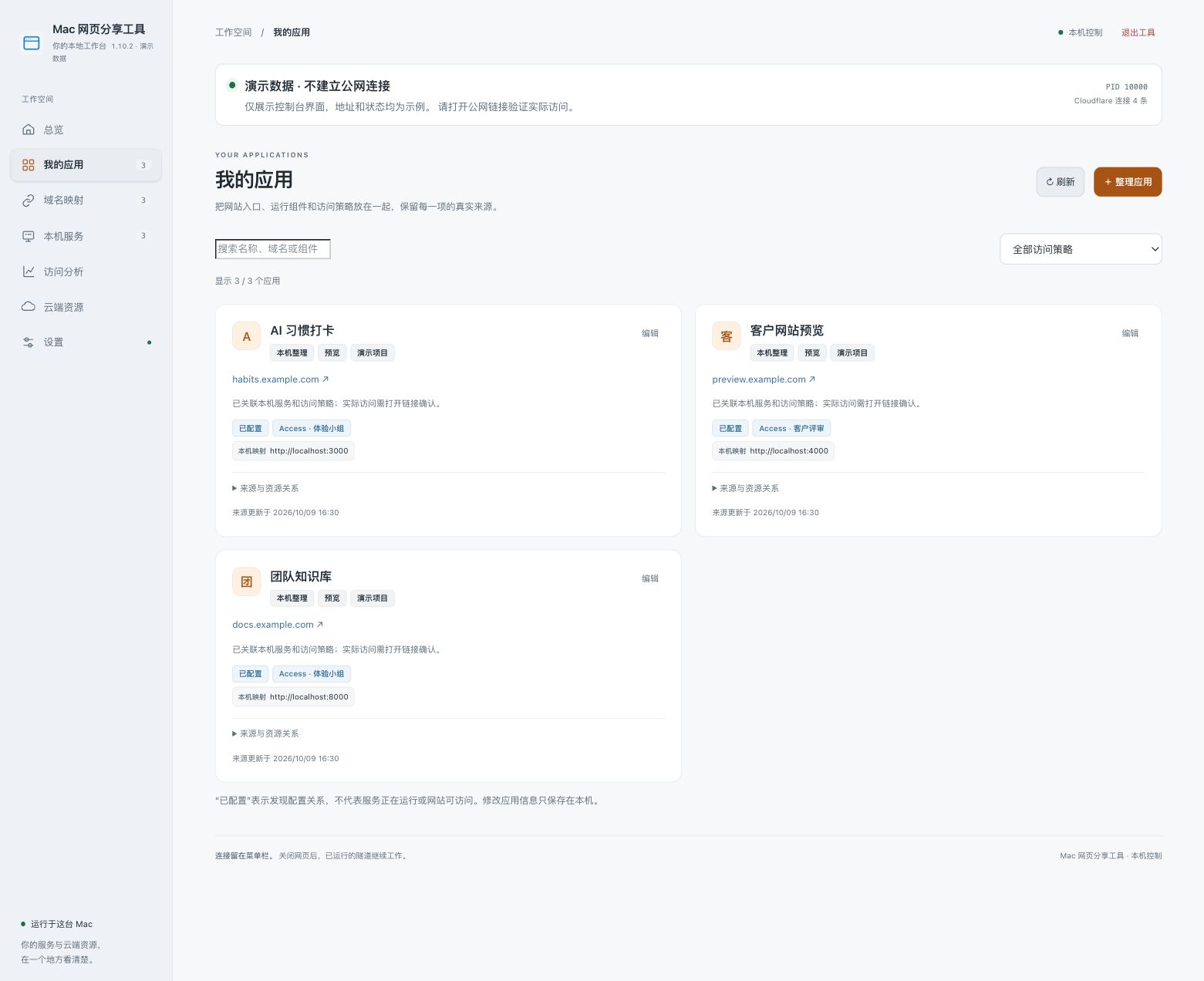 拡大する ↗
ウェブサイト、ローカルサービス、アクセスルールをまとめて確認。
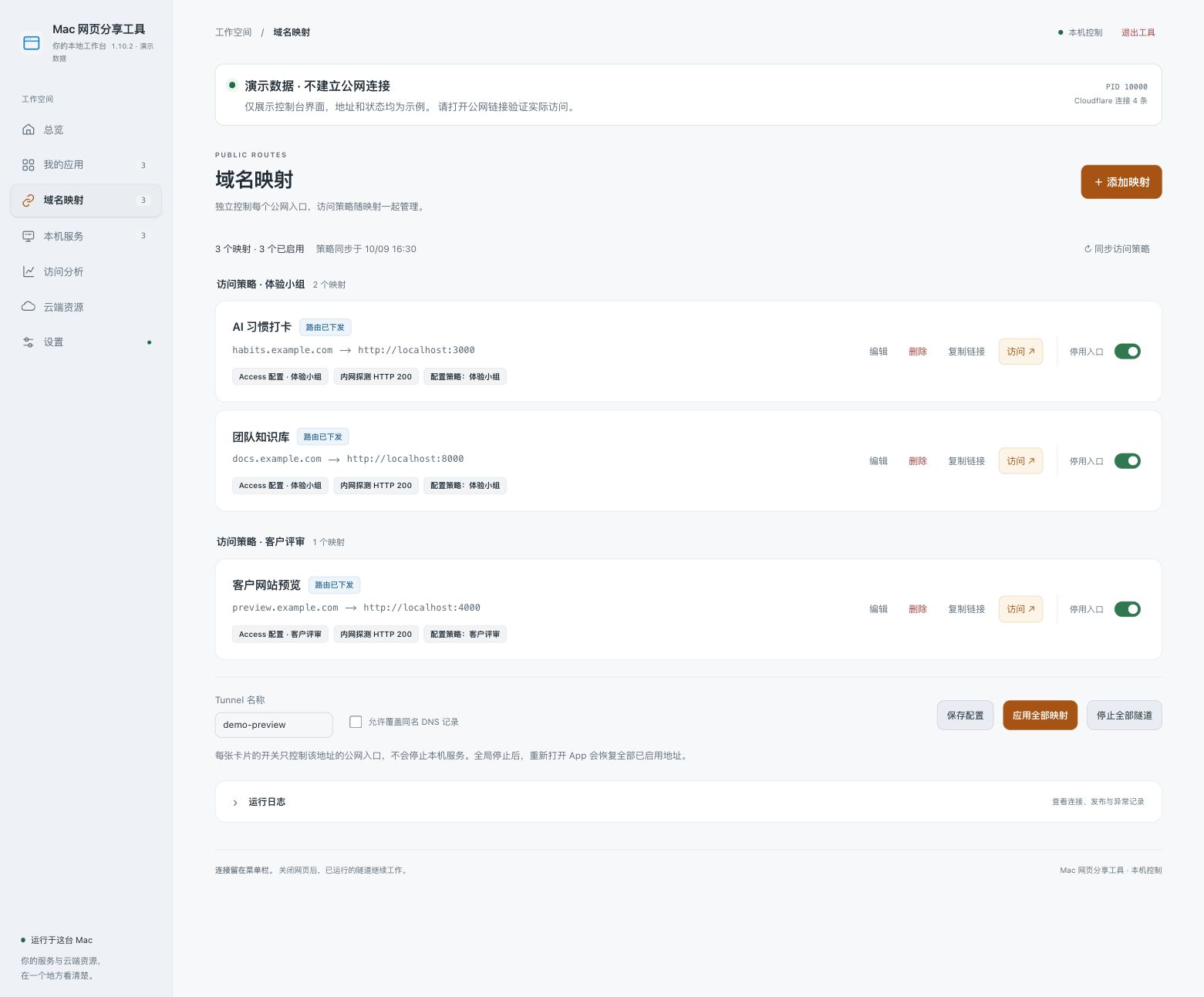 拡大する ↗
アクセスルールの確認、リンクのコピー、共有の個別停止。
実際の管理画面に公開用のデモデータを表示しています。実サービスへの接続はありません。管理画面は現在中国語です。
01 — 利用シーン
成果を少し見てもらうために、ホスティングから学ぶ必要はありません。
localhost のアドレスは、友人のパソコンでは開けません。
操作できるページを送って、実際に試してもらう。
画像だけでは伝わらず、毎回の公開作業にも時間がかかる。
制作途中のサイトを見せ、その場で一緒に確認する。
まだ公開前でも、意見を聞きたい。
少人数に試してもらい、終わったら共有を止める。
Mac で起動済みのページを選択。見つからない場合のみアドレスを入力。
共有する前にアクセスできる相手を指定。非公開の内容を勝手に公開しません。
相手はブラウザで開けます。いつでも共有を停止できます。Mac は起動・接続したままにしてください。
まだできません。現行ツールでは設定済みの共有リンクを管理できます。初心者向けの共有、単独でのインストール、一般公開は準備中です。
現行版では Cloudflare アカウント、ドメインと設定が必要です。独自ドメイン不要の一時共有を検証中ですが、設定不要とはまだお約束できません。
できません。Mac、ウェブサーバー、インターネット接続を維持する必要があります。常時公開するサイトにはホスティングを使ってください。
サイトと Mac ネイティブ画面は簡体字中国語、英語、日本語に対応。高度なウェブ管理画面は現在主に中国語です。価格とライセンスは未定です。
まずは一つ、試せる手順を。詳しく知りたいときは公式ガイドへ。
はじめ方を読む ↗ウェブサイトを作ったけれど、相手への見せ方が分からない方が身近にいませんか。この Mac ツールのプレビューを送ってみてください。
https://share.yangluotong.top/ja/